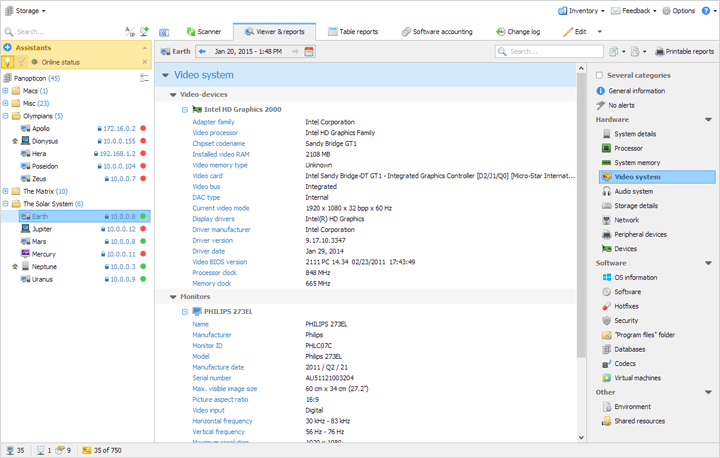

Nykypäivän digitaalisessa aikakaudessa organisaatiot luottavat vahvasti tietokoneverkkoihinsa päivittäisten toimintojen suorittamisessa. Kun nämä verkot kasvavat kooltaan ja monimutkaisuudeltaan, on yhä tärkeämpää seurata kaikkia niihin kytkettyjä laitteita. Tässä kohtaa Active Directory -auditointi astuu kuvaan.
TNI:n avulla ylläpitäjät voivat nopeasti ja helposti suorittaa aktiivisten hakemistotietokoneiden luettelon ja saada arvokkaita tietoja verkon tilasta. Ohjelmiston raportointiominaisuudet tekevät yksityiskohtaisten raporttien luomisesta helppoa, sisältäen tiedot laitteistosta, ohjelmistojen inventoinnista, turvallisuustilanteesta ja muusta.
Näitä raportteja voidaan käyttää potentiaalisten ongelmien tunnistamiseen ja verkon optimointiin paremman suorituskyvyn saavuttamiseksi. Esimerkiksi analysoimalla tietokoneiden auditointitoimintoja ylläpitäjät voivat tunnistaa tietokoneita, joissa on vanhentunutta ohjelmistoa tai turvallisuusaukkoja, ja ryhtyä korjaaviin toimenpiteisiin ennen kuin ne muodostuvat ongelmaksi.
Lisäksi Total Network Inventoryn verkkokartoitustoiminto tarjoaa visuaalisen esityksen verkosta, mikä helpottaa sen rakenteen ymmärtämistä ja mahdollisten pullonkaulojen tai parannusalueiden tunnistamista.
Vaikka AD-auditointi voidaan suorittaa manuaalisesti, se on aikaa vievä ja altis virheille. Onneksi on olemassa ohjelmistoratkaisuja, jotka voivat automatisoida Active Directory -tietokoneiden inventoinnin ja tehdä siitä huomattavasti tehokkaampaa. Yksi tällainen ratkaisu on Total Network Inventory.
Total Network Inventory on suunniteltu kaiken kokoisille organisaatioille, jotka tarvitsevat pitää kirjaa Active Directoryn tietokoneista. Olitpa pieni toimisto, jossa on tusina tietokonetta, tai suuri yritys, jossa on tuhansia laitteita, TNI voi auttaa yksinkertaistamaan Active Directory -tietokoneiden inventointiprosessia.
Total Network Inventory on kattava ratkaisu Active Directory -ympäristöissä olevien tietokoneiden inventaarioon. Se voi suorittaa seuraavia tehtäviä:
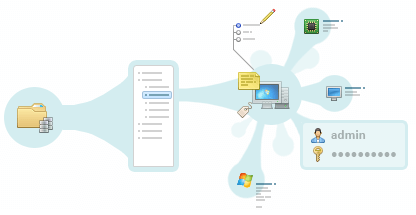
Jotta voit aloittaa verkon skannauksen, sinun on määritettävä OU (organisaatioyksikkö) Active Directory -toimialueeltasi ja napsauta sitten aloituspainiketta. Lyhyen ajan kuluttua saat luettelon kaikista tietokoneista, jotka täyttävät määritetyt kriteerit. Skannausaika riippuu verkkoon kytkettyjen laitteiden määrästä, mutta yleensä se kestää enintään muutaman minuutin. Intuitiivinen visualisointi näyttää skannausprosessin.
Total Network Inventory voi tarjota yksityiskohtaista tietoa jokaisesta verkon laitteesta, mukaan lukien:
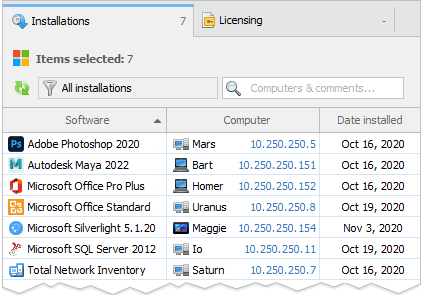
Total Network Inventory integroituu tiiviisti Active Directoryyn kanssa indeksoidakseen organisaatioyksiköiden rakenteita, tuodakseen käyttäjäattribuutteja, seuratakseen ryhmäjäsenyyksiä ja mahdollistaakseen käyttäjien ja laitteiden välisiä yhdistämismäärityksiä verkossa. Mukautettavat tarkastusraportit antavat näkyvyyden AD-käyttäjätilien tiloihin, poissa käytöstä oleviin tai inaktiivisiin käyttäjiin, salasanan vanhentumiseen, ryhmäkäytäntöihin ja käyttöoikeuksien muutoksiin. Automaattiset synkronointiaikataulut parantavat edelleen tarkastusominaisuuksia seuraamalla muutoksia ja hälyttämällä niistä.
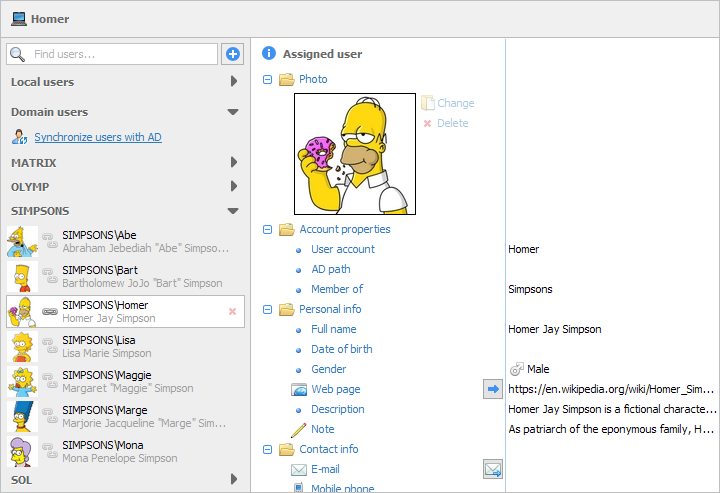
Total Network Inventory voi tallentaa tietoja yrityksesi työntekijöistä, kuten nimi, osoite, valokuva, kuvaus ja kaikki muut tiedot. Nämä tiedot voidaan poimia automaattisesti AD:sta, mikä yksinkertaistaa käyttäjätilien synkronointia Active Directoryn kanssa.
TNI:ssä on erityinen välilehti nimeltään "Käyttäjät", jossa voit työskennellä käyttäjätilitietojen kanssa ja hallita niitä.
Kaikki verkon käyttäjät on jaettu kolmeen luokkaan:
Jokaiselle verkosta löytyvälle tietokoneelle voidaan liittää vain yksi käyttäjätyyppi: tämän laitteen paikallinen käyttäjä, verkkotunnuksen käyttäjä tai manuaalisesti luotu käyttäjä.
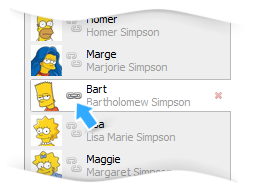
Mikä tahansa kenttä, joka sisältää käyttäjätietoja, voidaan lisätä sarakkeeksi taulukkoraporttiin. Käyttäjätietojen tarkastelu, hallinta, muokkaus ja lisääminen on yhtä helppoa kuin minkä tahansa muun Total Network Inventoryn toiminnon käyttäminen.
Ennen skannausprosessin aloittamista voit määrittää Total Network Inventoryn synkronoinnin Active Directoryn kanssa. Tämä voidaan tehdä siirtymällä asetukset-valikkoon ja määrittämällä toimialueen ohjain.Voit myös määrittää muita auditointiasetuksia, kuten mitä synkronoidaan (tietokoneet tai käyttäjät) ja mitä toimia suoritetaan tietokoneille, jotka löydettiin verkosta mutta joita ei löytynyt Active Directorystä.
Jos ympäristösi vaatii salattua hakemiston käyttöä, voit ottaa Suojattu yhteys -asetuksen käyttöön minkä tahansa AD:n kanssa synkronoitavan ryhmän ominaisuuksissa. Kun tämä asetus on käytössä, TNI muodostaa yhteyden toimialueen ohjauskoneeseen LDAPS:n (LDAP over TLS) avulla varmistaen, että kaikki ohjelman ja Active Directory -palvelimen välinen tietoliikenne on salattu.
Kun olet lisännyt skannaustehtäväluettelon ja määrittänyt skannattavat solmut, voit aloittaa synkronointiprosessin. Active Directorylle solmut voidaan määrittää käyttämällä IP-osoitetta tai toimialueen ohjaimen nimeä "AD:"-etuliitteellä (esim. "AD:10.0.0.1" tai "AD: palvelimen nimi"). Luotava raportti sisältää tiedot "Sijainti" ja "Kuvaus" -sarakkeista, jos toimialueen ylläpitäjä on täyttänyt nämä tiedot.
Kun skannausprosessi on valmis, jotkin laitteet saattavat näkyä ohjelmassa tynkinä. Nämä luodaan tietokoneille, jotka löytyivät Active Directorystä, mutta joita ei skannattu. Näille tietokoneille näytetään vain perustiedot, mukaan lukien kuvaus, sijainti ja käyttöjärjestelmän versio. Näitä tynkiä voidaan skannata uudelleen myöhemmin, jotta saadaan täydelliset tiedot.
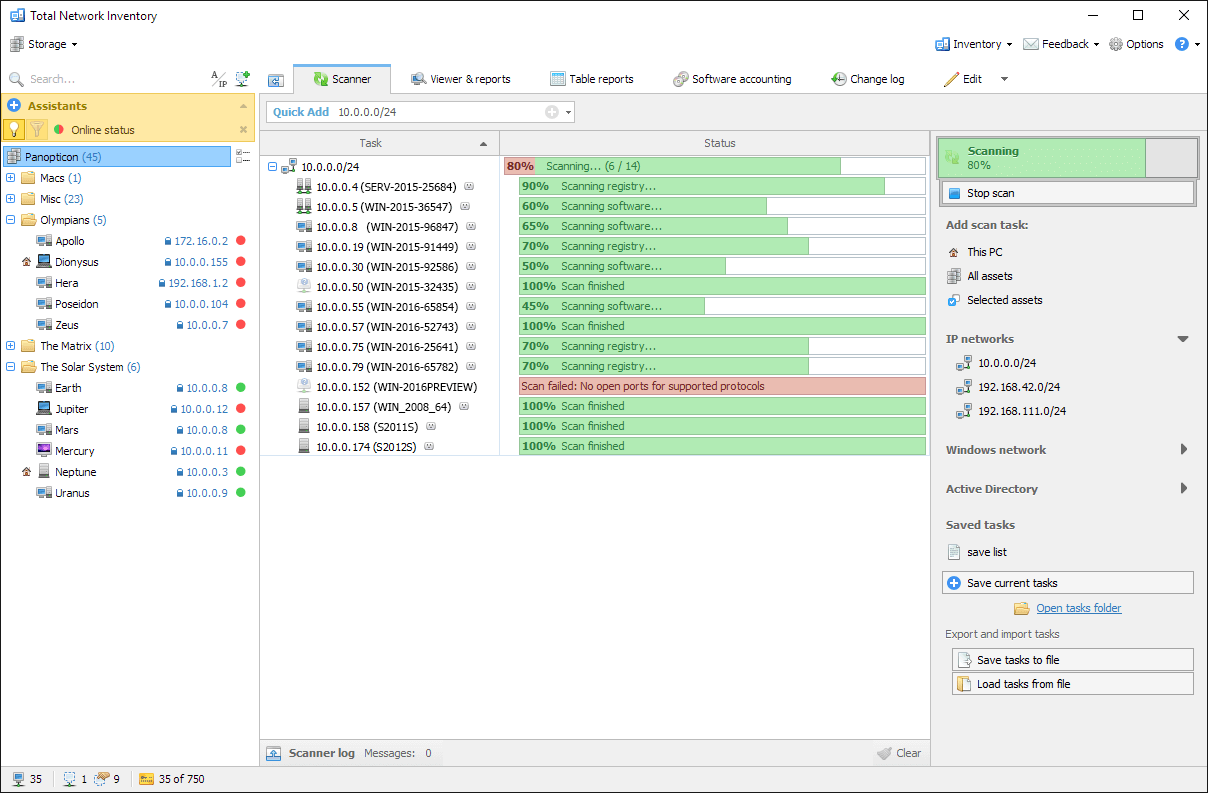
Jos etsit kattavaa ratkaisua Active Directoryn tietokoneiden inventointiin, Total Network Inventory 6 Professional on täydellinen valinta. Edistyneiden ominaisuuksiensa ja intuitiivisen käyttöliittymänsä ansiosta TNI helpottaa kaikkien verkossasi olevien laitteiden seuraamista ja varmistaa, että IT-infrastruktuurisi on turvallinen, säädöstenmukainen ja optimoitu suorituskyvyn kannalta.
Olitpa pienyrittäjä, IT-ylläpitäjä tai hallinnoitu palveluntarjoaja, Total Network Inventory 6 Professional tarjoaa työkalut, joita tarvitset virtaviivaistaaksesi Active Directory -tietokoneiden laiteluetteloprosessin ja ottaaksesi verkon hallintaasi.